

elfaqar - Kali ini saya ingin berbagi cara bagaimana menjernihkan foto cukup dengan apk android. Nama aplikasi tersebut ialah Remini.
Awalnya saya mengira, bahwa aplikasi ini hanya sekadar menambah resolusi pada foto. Namun setelah dipakai, ternyata hasilnya cukup mengejutkan. Tidak percaya? sudah percaya saja.
Sebelumnya saya ucapkan terima kasih kepada Mikhail atas informasinya soal aplikasi ini.
Lanjut cuss cek di video di bawah ini
Buat ngikutin video tutorial lainnya bisa subscribe channel kami di Tapay Way
Cara Menjernihkan Foto dengan APK Android REMINI

elfaqar - Barusan saya iseng-iseng lihat timeline di facebook. Tiba-tiba ketemu sama sebuah postingan di sebuah grup. Di situ ada yang nge-share link youtube cara hapus background dengan photoshop.
Namun yang menarik bukanlah link youtube tutorialnya, akan tetapi komentar di bawahnya. Ada sebuah akun yang berkomentar, “pakai ini saja buat hapus background”. Sambil dia menyertakan link nya.
Karena penasaran, saya klik link tersebut. Saya coba upload
sebuah gambar yang agak rumit di situs tersebut. Ternyata, di luar dugaan.
Background terhapus, lumayan rapi.
Kalau kamu penasaran langsung saja klik di sini.
Hapus Background Paling Cepat Sedunia, Cuma Modal Browser Doang
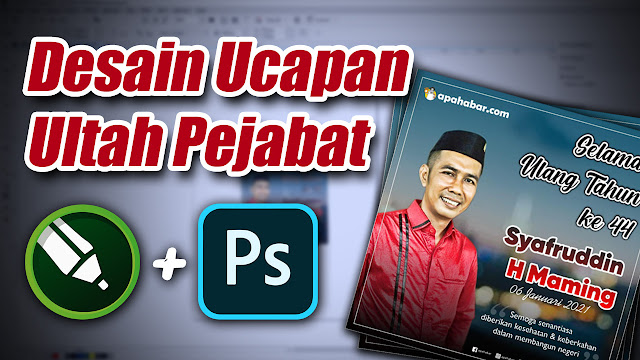
elfaqar - Dalam kesempatan kali ini, saya ingin berbagi tutorial dan proses desain ucapan ultah pejabat. Untuk pengerjaannya, saya menggunakan software CorelDraw 2019 dan Adobe Photoshop CS6.
Baiklah, tanpa banyak basa-basi. Langsung saja simak tutorial
berikut.
CorelDraw
Buka CorelDraw dan buat dokumen baru. Untuk yang sekarang,
karena keperluannya untuk post di instagram. Kita menggunakan ukuran berbentuk
persegi. Untuk ukuran tepatnya, terserah saja. Kalau bisa, jangan kurang dari
1000px.
Observasi Desain
Setelah kita membuat area desain berbentuk persegi. Hal yang
perlu kita lakukan ialah observasi.
Mengenali objek desain yang akan kita buat. Dalam kasus ini,
konteksnya ialah mendesain ucapan ultah pejabat, maka kita search menggunakan google
dengan kata kunci “desain ucapan ultah pejabat”.
Observasi desain ini sangat berguna untuk melakukan riset
kecil-kecilan, tentang desain yang akan kita buat nantinya. Sekalian mencari
inspirasi, kita dapat melihat-lihat berbagai jenis desain yang pernah orang
lain buat.
Kalau saya menyebutnya A-T-M. Amati Tiru Modifikasi.
Selain observasi desain, kita juga perlu mengenal objek
desain yang kita buat. Di dalam kasus ini adalah pejabat yang sedang berulang
tahun. Informasi ini perlu kita dapatkan secara lengkap. Mulai dari nama
lengkap, ultah ke berapa, hingga tanggal lahir.
Memulai Desain
Jika observasi sudah cukup, dan kita mendapatkan apa yang
kita butuhkan. Maka langsung mulai saja. Ada beberapa hal yang perlu kita
perhatikan, antara lain.
- Tipografi
Memilih jenis font dan menentukan bentuk tulisan, merupakan
kewajiban tersendiri bagi seorang desainer. Jenis sangat berpengaruh kepada
hasil desain nantinya. Untuk desain ucapan ultah, biasanya mata orang akan
langsung tertuju kepada tulisan. Maka penentuan jenis font dan bentuknya perlu
kita perhatikan.
- Ornamen
Penambahan ornamen ini tidak wajib. Hanya saja untuk
menambah nilai estetik sebuah desain, hal ini cukup diperlukan.
- Warna
Selain tipografi, hal yang cuku signifikan pengaruhnya dalam
sebuah desain ialah warna. Warna akan mencerminkan dan memberi interpretasi
tersendiri bagi penikmat karya grafis. Saya akan beri sedikit bocoran rumus
untuk penggunaan warna, tentu saja ini berdasarkan pengalaman pribadi. Jika warna atas cerah, gunakan warna gelap
di bagian belakangnya. Begitu pula sebaliknya.
Trik sederhana ini sangat berguna saat kamu bingung ingin
menentukan warna seperti apa yang akan kamu gunakan dalam sebuah desain. Di
dalam tipografi, warna yang cerah dengan latar gelap akan memperkuat tulisan
itu sendiri.
- Background
Kita juga perlu menentukan jenis latar belakang sebuah
desain. Apakah akan mengambil dari gambar, atau hanya warna saja.
- Foto
Dalam kasus ini ialah desain ultah pejabat. Maka jangan lupa
untuk memasukkan foto pejabat tersebut.
Adobe Photoshop
Selanjutnya, buka Adobe Photoshop. Software ini kita gunakan
untuk mengedit foto yang akan kita masukkan ke dalam desain yang akan kita
buat. Biasanya ini saya gunakan untuk menghapus latar foto ataupun hanya
sekadar mengubah saturasi warna. Kenapa Photoshop?
Kita perlu mengetahui, bahwa CorelDraw adalah software
pengolah vektor. Akan sangat lucu jika kita mengedit jenis bitmap menggunakan
CorelDraw. Maka solusi terbaik untuk mengedit foto ialah menggunakan Photoshop.
Untuk lebih jelasnya, silahkan simak video berikut.
Tutorial Desain Ucapan Ultah Pejabat (CorelDraw + Photoshop)

elfaqar - Beberapa hari ini saya lagi iseng mengutak-atik sebuah aplikasi android. Lebih tepatnya, aplikasi android untuk membuat foto menjadi kartun.
Cara ini tergolong instan dan cepat, daripada harus menggunakan software pengolah vektor seperti CorelDraw atau pun Adobe Ilustrator. Namun, ada kelemahannya. Yakni, akan muncul watermark ketika foto selesai kita ubah di bagian kiri bawah foto. Untuk mengakalinya, kita bisa saja memotongnya setelah selesai mengedit.
Penasaran? yuk langsung simak saja videonya
Pengen tahu trik lainnya, pantengin terus kanal youtube Tapay Way.
Cara Mudah Membuat Foto Menjadi Kartun dengan APK Android
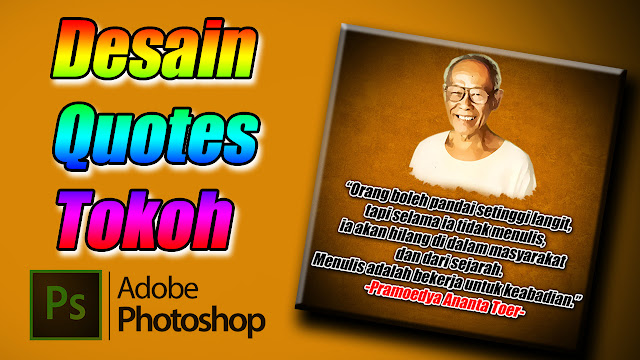

elfaqar - Dalam kesempatan kali ini, saya akan berbagi tutorial cara membuat link bio di instagram. Seperti yang kerap kali digunakan oleh banyak media online di Indonesia di dalam instagram mereka.
Langsung saja kita simak video Cara Membuat Link Bio di Instagram
Pengen lihat tips yang lain? yuk... kunjungi channel Tapay Way
Cara Membuat Link Bio di Instagram, Seperti Media Online

Memperbaiki Error 38 - Coreldraw
Cara Simpel Menghapus Latar Foto - Photoshop

Cara Instal Touch VPN di Mozilla Firefox

Smudge Painting Photoshop - Versi Saya


Belajar Menggabungkan Dua Objek Menjadi Satu - Photoshop

Tutorial Menghilangkan Watermark di Gambar Vektor - CorelDraw

Langsung saja kita simak videonya.
Membuat Kolom Koran di CorelDraw, Siapa Takut?

