

elfaqar - Saya memulai belajar investasi dengan aplikasi bibit di tanggal 10 Maret 2021 yang lalu. Ketika itu, saya memutuskan untuk membeli reksadana pasar uang.
Saya memilih pasar uang karena menurut beberapa orang yang sudah lama berkecimpung di dunia reksadana, bahwa risiko hampir tidak ada, walaupun pergerakannya agak lebih lambat daripada reksadana yang lain. Berbeda dengan obligasi dan saham, yang memiliki return atau keuntungan yang sudah lumayan.
Di bulan berikutnya, sekitar tanggal 13 April 2021. Saya mulai coba-coba membeli reksadana obligasi, untuk investasi jangka panjang.
Mau tahu bagaimana saya menentukan bagaimana cara membeli reksadana? Nantikan di artikel selanjutnya.
Review Singkat Bibit
Aplikasi bibit benar-benar sangat cocok untuk pemula seperti saya, selain beberapa informasi yang cukup mendetail. Kita juga dipermudah dengan hadirnya fitur robo advisor, namun saya tidak memakai robo advisor. Dengan alasan, saya ingin belajar sendiri.
Buat kamu yang tertarik belajar investasi di aplikasi bibit
bisa download aplikasinya di playstore dan mendaftar dengan menggunakan kode
referal milik saya untuk mendapatkan cashback Rp 25.000,-. Kode referalnya
adalah fikarinvest.
Sembari mempelajari reksadana dari berbagai macam video,
saya juga mulai tertarik untuk berinvestasi pada cryptocurrency atau mata uang
kripto.
Perkenalan pertama dengan koin kripto sekitar tahun 2017.
Saat itu koin kripto, khususnya bitcoin sedang menjadi perbincangan yang cukup
hangat. Banyak orang yang menjadi jutawan mendadak. Harga tertinggi pada waktu
itu sekitar Rp 250 juta per koin.
Faucet Kripto Gratisan
Jauh sebelum saya mengenal faucet gratisan koin kripto, saya sudah menggeluti dunia PTC (Paid To Click) dan faucet untuk mendapatkan dollar beberapa tahun sebelumnya. Walaupun hasilnya tidak terlalu membanggakan (mungkin karena uang gratisan).
Kenapa saya memilih
dollar? Karena pada saat itu dollar merupakan mata uang yang cukup tinggi
nilainya. Namun memasuki tahun 2017, saya mulai berpindah untuk mencari koin kripto gratisan (walaupun hasilnya biasa saja).
Awalnya, saya hanya iseng dengan faucet gratisan dan mining kecil-kecilan. Ketika penarikan pun uangnya habis untuk keperluan sehari-hari (karena tidak kepikiran untuk melakukan investasi).
Hingga saat ini, saya sudah puluhan kali melakukan penarikan. Saya berencana, untuk penarikan selanjutnya, koin akan saya tahan dulu. Lalu akan saya gunakan untuk keperluan investasi.
Saya mulai tertarik untuk belajar investasi ketika melihat
beberapa kanal youtube yang membahas terkait koin kripto. Serta prospek yang
tidak bisa kita anggap remeh. Sebenarnya, niat untuk investasi sudah ada sejak
jauh-jauh hari, namun keadaan finansial yang saya miliki kurang mendukung.
Tokocrypto
Untuk mengenal lebih jauh terkait cryptocurrency, saya
pun mulai menginstal beberapa aplikasi exchange. Salah satunya,
tokocrypto. Saya bahkan tidak mengetahui bahwa tokocrypto meluncurkan koin
kripto asli Indonesia, Toko Token (TKO) di awal April lalu. Saya pikir ini
kebetulan yang luar biasa.
Untuk informasi, tokocrypto merupakan salah satu platform
untuk trading cryptocurrency. Awalnya saya ingin memakai indodax, namun karena
beberapa hal dan lumayan ribet. Saya putuskan memakai tokocrypto. Selain gampang
digunakan, user interface tokocrypto juga cukup mudah dipahami untuk pemula
seperti saya.
Selain itu, tokocrypto juga disokong oleh exchange terbesar di dunia Binance dengan koin BNB nya.
Saya rasa hadirnya TKO di tokocrypto seperti akan mengulangi
kesuksesan BNB di Binance. Bisa dikatakan TKO adalan BNB versi Indonesia.
Namun tetap saja, dalam berinvestasi ataupun trading kita harus berhati-hati. Beberapa
kemungkinan bisa saja terjadi.
Melihat keberhasilan pendahulunya, koin BNB. Bikin saya
making ngiler untuk ikut berinvestasi.
Setelah TKO listing di market tokocrypto, sekitar 11
April 2021 saya mulai coba-coba deposit ke tokocrypto untuk membeli TKO. Tentu
saja dengan harapan bahwa TKO ini akan benar-benar sukses ke depannya. Well…
siapa tahu bisa mengubah hidup saya, kamu, dan kita semua.
Buat kamu yang penasaran pengen trading atau investing koin crypto di
tokocrypto bisa menggunakan LINK INI,
untuk mendapatkan komisi 10% setiap kali melakukan trading di tokocrypto.
Tulisan di atas hanya sekadar berbagi sedikit pengalaman saya, semoga bermanfaat.
Belajar Investasi, Mulai dari Faucet Gratisan Hingga Deposit Cryptocurrency

elfaqar - Kali ini saya ingin berbagi cara bagaimana menjernihkan foto cukup dengan apk android. Nama aplikasi tersebut ialah Remini.
Awalnya saya mengira, bahwa aplikasi ini hanya sekadar menambah resolusi pada foto. Namun setelah dipakai, ternyata hasilnya cukup mengejutkan. Tidak percaya? sudah percaya saja.
Sebelumnya saya ucapkan terima kasih kepada Mikhail atas informasinya soal aplikasi ini.
Lanjut cuss cek di video di bawah ini
Buat ngikutin video tutorial lainnya bisa subscribe channel kami di Tapay Way
Cara Menjernihkan Foto dengan APK Android REMINI

elfaqar - Barusan saya iseng-iseng lihat timeline di facebook. Tiba-tiba ketemu sama sebuah postingan di sebuah grup. Di situ ada yang nge-share link youtube cara hapus background dengan photoshop.
Namun yang menarik bukanlah link youtube tutorialnya, akan tetapi komentar di bawahnya. Ada sebuah akun yang berkomentar, “pakai ini saja buat hapus background”. Sambil dia menyertakan link nya.
Karena penasaran, saya klik link tersebut. Saya coba upload
sebuah gambar yang agak rumit di situs tersebut. Ternyata, di luar dugaan.
Background terhapus, lumayan rapi.
Kalau kamu penasaran langsung saja klik di sini.
Hapus Background Paling Cepat Sedunia, Cuma Modal Browser Doang
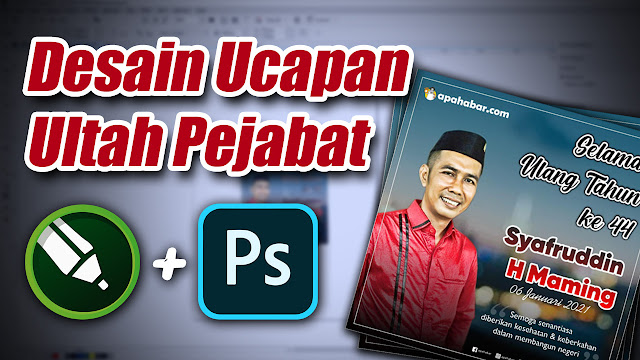
elfaqar - Dalam kesempatan kali ini, saya ingin berbagi tutorial dan proses desain ucapan ultah pejabat. Untuk pengerjaannya, saya menggunakan software CorelDraw 2019 dan Adobe Photoshop CS6.
Baiklah, tanpa banyak basa-basi. Langsung saja simak tutorial
berikut.
CorelDraw
Buka CorelDraw dan buat dokumen baru. Untuk yang sekarang,
karena keperluannya untuk post di instagram. Kita menggunakan ukuran berbentuk
persegi. Untuk ukuran tepatnya, terserah saja. Kalau bisa, jangan kurang dari
1000px.
Observasi Desain
Setelah kita membuat area desain berbentuk persegi. Hal yang
perlu kita lakukan ialah observasi.
Mengenali objek desain yang akan kita buat. Dalam kasus ini,
konteksnya ialah mendesain ucapan ultah pejabat, maka kita search menggunakan google
dengan kata kunci “desain ucapan ultah pejabat”.
Observasi desain ini sangat berguna untuk melakukan riset
kecil-kecilan, tentang desain yang akan kita buat nantinya. Sekalian mencari
inspirasi, kita dapat melihat-lihat berbagai jenis desain yang pernah orang
lain buat.
Kalau saya menyebutnya A-T-M. Amati Tiru Modifikasi.
Selain observasi desain, kita juga perlu mengenal objek
desain yang kita buat. Di dalam kasus ini adalah pejabat yang sedang berulang
tahun. Informasi ini perlu kita dapatkan secara lengkap. Mulai dari nama
lengkap, ultah ke berapa, hingga tanggal lahir.
Memulai Desain
Jika observasi sudah cukup, dan kita mendapatkan apa yang
kita butuhkan. Maka langsung mulai saja. Ada beberapa hal yang perlu kita
perhatikan, antara lain.
- Tipografi
Memilih jenis font dan menentukan bentuk tulisan, merupakan
kewajiban tersendiri bagi seorang desainer. Jenis sangat berpengaruh kepada
hasil desain nantinya. Untuk desain ucapan ultah, biasanya mata orang akan
langsung tertuju kepada tulisan. Maka penentuan jenis font dan bentuknya perlu
kita perhatikan.
- Ornamen
Penambahan ornamen ini tidak wajib. Hanya saja untuk
menambah nilai estetik sebuah desain, hal ini cukup diperlukan.
- Warna
Selain tipografi, hal yang cuku signifikan pengaruhnya dalam
sebuah desain ialah warna. Warna akan mencerminkan dan memberi interpretasi
tersendiri bagi penikmat karya grafis. Saya akan beri sedikit bocoran rumus
untuk penggunaan warna, tentu saja ini berdasarkan pengalaman pribadi. Jika warna atas cerah, gunakan warna gelap
di bagian belakangnya. Begitu pula sebaliknya.
Trik sederhana ini sangat berguna saat kamu bingung ingin
menentukan warna seperti apa yang akan kamu gunakan dalam sebuah desain. Di
dalam tipografi, warna yang cerah dengan latar gelap akan memperkuat tulisan
itu sendiri.
- Background
Kita juga perlu menentukan jenis latar belakang sebuah
desain. Apakah akan mengambil dari gambar, atau hanya warna saja.
- Foto
Dalam kasus ini ialah desain ultah pejabat. Maka jangan lupa
untuk memasukkan foto pejabat tersebut.
Adobe Photoshop
Selanjutnya, buka Adobe Photoshop. Software ini kita gunakan
untuk mengedit foto yang akan kita masukkan ke dalam desain yang akan kita
buat. Biasanya ini saya gunakan untuk menghapus latar foto ataupun hanya
sekadar mengubah saturasi warna. Kenapa Photoshop?
Kita perlu mengetahui, bahwa CorelDraw adalah software
pengolah vektor. Akan sangat lucu jika kita mengedit jenis bitmap menggunakan
CorelDraw. Maka solusi terbaik untuk mengedit foto ialah menggunakan Photoshop.
Untuk lebih jelasnya, silahkan simak video berikut.
Tutorial Desain Ucapan Ultah Pejabat (CorelDraw + Photoshop)

elfaqar - Beberapa hari ini saya lagi iseng mengutak-atik sebuah aplikasi android. Lebih tepatnya, aplikasi android untuk membuat foto menjadi kartun.
Cara ini tergolong instan dan cepat, daripada harus menggunakan software pengolah vektor seperti CorelDraw atau pun Adobe Ilustrator. Namun, ada kelemahannya. Yakni, akan muncul watermark ketika foto selesai kita ubah di bagian kiri bawah foto. Untuk mengakalinya, kita bisa saja memotongnya setelah selesai mengedit.
Penasaran? yuk langsung simak saja videonya
Pengen tahu trik lainnya, pantengin terus kanal youtube Tapay Way.
Cara Mudah Membuat Foto Menjadi Kartun dengan APK Android

elfaqar - Dalam kesempatan kali ini, saya akan berbagi tutorial cara membuat link bio di instagram. Seperti yang kerap kali digunakan oleh banyak media online di Indonesia di dalam instagram mereka.
Langsung saja kita simak video Cara Membuat Link Bio di Instagram
Pengen lihat tips yang lain? yuk... kunjungi channel Tapay Way
Cara Membuat Link Bio di Instagram, Seperti Media Online

Memperbaiki Error 38 - Coreldraw
Cara Simpel Menghapus Latar Foto - Photoshop

Cara Instal Touch VPN di Mozilla Firefox

Smudge Painting Photoshop - Versi Saya


Belajar Menggabungkan Dua Objek Menjadi Satu - Photoshop

Tutorial Menghilangkan Watermark di Gambar Vektor - CorelDraw

Langsung saja kita simak videonya.
Membuat Kolom Koran di CorelDraw, Siapa Takut?

Drop Shadow Untuk mempercantik Feed IG - Photoshop
Proses Pembuatan

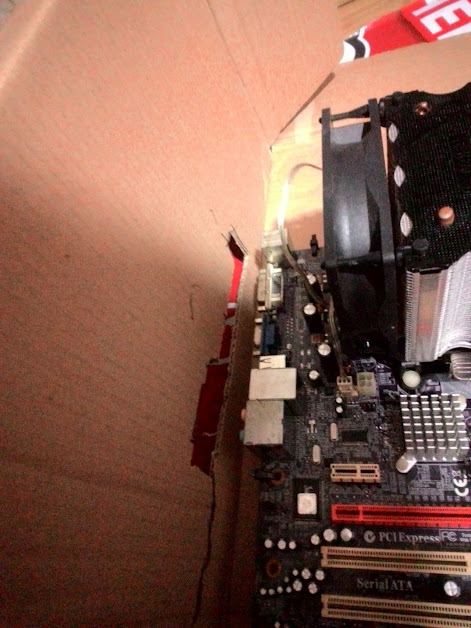

Setelah dirasa pas, siapkan lem fox kuning untuk menempelkan bagian bawah mobo ke kardus tadi. Sebelumnya mobo diberi semacam busa di bagian bawahnya.


Selanjutnya, tempatkan PSU dan colok kabelnya ke mobo tadi.


Selamat Mencoba membuat casing PC dari kardus.
Bikin Casing PC dari Kardus
Berikut langkah-langkah membersihkan mobo no display

Setelah selesai membersihkan, bilas dengan air mengalir hingga buih sabun yang ada di mobo hilang / bersih.

2 hari kemudian


Masuk bios dan instal sistem operasi. Selesai
SELAMAT MENCOBA!
Menghidupkan Kembali Mobo No Display


Menggabungkan Objek Mulut dan Buah - Photoshop


